Mínimo Entorno de Desarrollo Java - Mac OSX
En
este artículo vamos a montar un mínimo entorno de desarrollo Java utilizando la
potencia de ordenadores Mac y de su sistema operativo Mac OSX.
Cualquier
Mac, ya sea un Mac Book, Mac Book Pro, iMac o incluso un Mac Book Air, tiene
potencia y recursos suficientes para este entorno de desarrollo.
Instalación
del JDK
A
diferencia del resto de las plataformas, el JDK de Mac es producido también por
la propia compañía Apple, así que tenemos que descargarlo de su página oficial.

El JDK descargado se quedará en nuestra carpeta Downloads:

El JDK descargado se quedará en nuestra carpeta Downloads:

Ejecutamos
el paquete de instalación como se hace con cualquier otro programa en Mac OSX:

Y pasamos a la pantalla inicial.

Hacemos
un click en "Continue" y nos vamos a la primera pantalla que
realmente nos muestra información sobre la versión de Java que vamos a
instalar:

Vemos
que nuestro instalador es compatible con Java SE 6 versión 1.6.0_33. A
continuación viene el acuerdo de licencia:

Deslizamos
la página hasta el final del texto y hacemos click en "Continue".

Aceptamos
el acuerdo de licencia para que podamos instalar Java en nuestro Mac y
finalmente llegamos a la pantalla donde debe comenzar la instalación:

Una
vez validados nuestro usuario y contraseña comienza el proceso de instalación:

Después
de unos minutos llegaremos a la pantalla de fin de instalación y ya tenemos el
JDK instalado y listo en nuestro Mac.

Instalación
del servidor Apache Tomcat
A continuación
vamos a descargar de la página Web de Apache Tomcat la última versión del
servidor de aplicaciones que es la 7.
En la
página de descargas vamos a seleccionar para la actual versión 7.0.29 el
paquete binario en formato zip.

Una
vez descargado y descomprimido en la carpeta Downloads, abrimos un terminal.
Lo
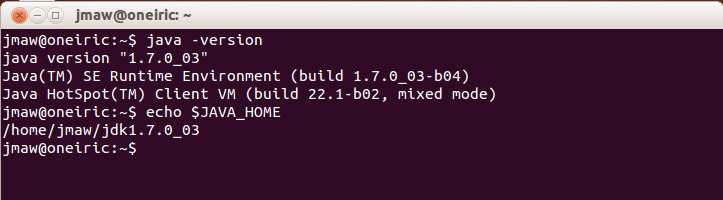
primero que verificamos es el funcionamiento del JDK:
java
-version

A
continuación vamos a ejecutar una serie de comandos para instalar el servidor
en el lugar correcto dentro de nuestro Mac.
Creamos
una carpeta llamada local en /usr:
sudo
mkdir /usr/local
Nos
vamos a la carpeta Downloads y movemos la carpeta del Tomcat para la carpeta
que acabamos de crear:
cd Downloads
sudo mv apache-tomcat-7.0.29/ /usr/local
Luego
creamos un enlace simbólico para referenciar la instalación del servidor de
aplicaciones desde la carpeta Library:
sudo ln -s /usr/local/apache-tomcat-7.0.29/
/Library/Tomcat
a
continuación hacemos nuestro usuario dueño de la carpeta de instalación:
sudo chown -R
jmaw:staff /Library/Tomcat
(en mi
este caso estoy utilizando mi usuario jmaw, vosotros debéis utilizar el
vuestro)
Y por
último hacemos ejecutables todos los scripts:
sudo chmod +x /Library/Tomcat/bin/*.sh

En
estos instantes nuestro servidor está instalado. Si queremos ejecutarlo, solo
tenemos que ejecutar el script startup.sh y si queremos pararlo el shutdown.sh,
ambos en la carpeta /Library/Tomcat/bin/.
En vez
de eso vamos a utilizar una aplicación que nos permita arrancar y parar el
servidor. La aplicación se llama Tomcat Controller y ha sido desarrollada por
Activata.

Si
hacemos click en el enlace de descarga nos llevará a una página desde donde
podemos descargar distintos productos de esta compañía, incluido el Tomcat
Controller.
Seleccionamos
el Tomcat Controller 1.2 para Mac OSX. Nos os preocupeis por las versiones
antiguas de Mac OSX que pone, se instala perfectamente en las más modernas (al
menos en mi Mac OSX 1.7.4).

Ejecutamos
el dmg descargado y si no vemos nada en la pantalla, directamente abrimos el
disco montado que aparece a la izquierda en el Finder y arrastramos el logo de
Tomcat a la carpeta de aplicaciones:

Si
vamos a la carpeta de aplicaciones y ejecutamos el Tomcat Controller, después
de advertirnos que es una aplicación descargada de Internet, tendremos la
aplicación ejecutándose.

Lo más
importante es ir a preferencias para indicarle los datos del servidor que hemos
instalado.

En
este diálogo el puerto por defecto será el 8080 y solo tenemos que indicar la
ruta donde está instalado que es /Library/Tomcat:

Antes
de arrancar el servidor usando la aplicación instalada, vamos a configurar un
usuario con los privilegios suficientes.
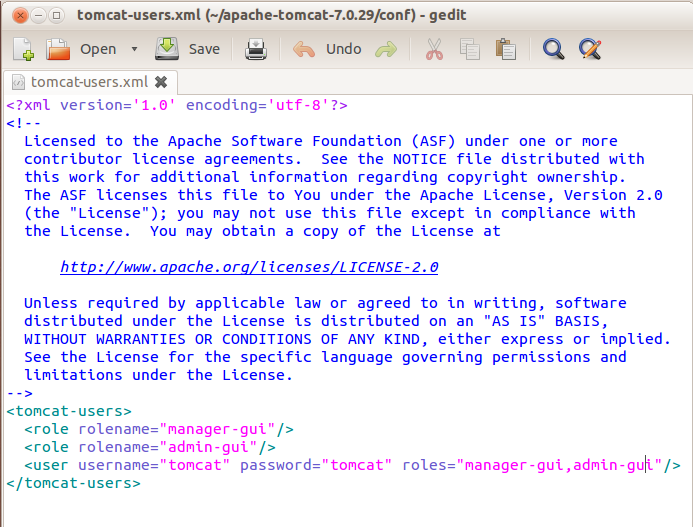
Con
TextEdit abrimos el archivo /Library/Tomcat/conf/tomcat-users.xml.

Modificamos
su contenido añadiendo un role denominado "manager-gui" y el usuario
"tomcat" con contraseña "tomcat". Yo puse lo más fácil de
usuario y contraseña ya que solo estamos creando un entorno local de desarrollo
en nuestro ordenador.
<tomcat-users>
<role
rolename="manager-gui"/>
<user
username="tomcat" password="tomcat"
roles="manager-gui"/>
</tomcat-users>

Con
esto vamos a la consola del Tomcat Controller y presionamos el botón
"Start" y luego "View". Debería abrirse nuestro Safari
mostrándonos la página predeterminada del Tomcat. Si esto no ocurriera por
algún motivo, abrimos un Safari y navegamos a la dirección http://localhost:8080
con el mismo efecto.

Si
deseamos ver por ejemplo el status del servidor, hacemos click en el botón
"Server Status". El Tomcat pedirá la contraseña y el usuario que
hemos configurado (y que por supuesto podemos decirle al Safari que la
recuerde).

Por último
para terminar la instalación del servidor movemos el icono del Tomcat
Controller al lanzador de aplicaciones del Mac OSX:

Instalación
del entorno integrado de desarrollo
Vamos
a instalar Eclipse en Mac OSX como entorno integrado de desarrollo. Lo primero
es ir a la página oficial de Eclipse para realizar la descarga de la última
versión:

Elegimos
Eclipse IDE for Java EE Developers, teniendo seleccionado Mac OSX (la página
detecta el sistema operativo y lo selecciona automáticamente) y luego la
versión de 64 bits para todos aquellos que tenéis un Mac de 64 bits que a estas
alturas seréis casi todos.
Descomprimimos
la carpeta eclipse en Applications o la movemos de Downloads a Applications
simplemente.

Entramos
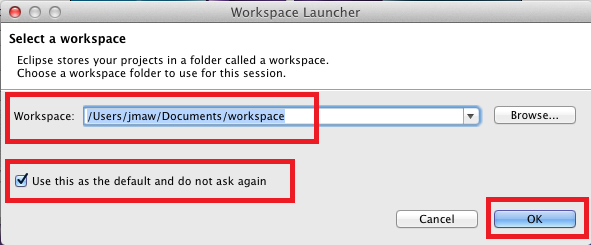
a la carpeta eclipse y ejecutamos a Eclipse. Nos pedirá confirmación para el
workspace o espacio de trabajo por defecto dentro de Documents:
Y por
último tendremos a Eclipse ejecutándose en nuestro Mac.

Podemos colocar el entorno Eclipse en el lanzador de aplicaciones de Mac OSX arrastrando el ejecutable desde la carpeta en Applications:

A continuación
vamos a integrar en Eclipse el servidor Apache Tomcat. Para ello seleccionamos
"Servers" en una pestaña del panel inferior, luego "new server
wizard" y por último desplegamos la carpeta Apache.

Elegimos
el servidor Tomcat 7 y hacemos click en "Next".

El
nombre de host lo dejamos en localhost porque vamos a arrancar el servidor en
modo local. El nombre descriptivo del servidor podemos dejarlo tal y como está
o poner uno más apropiado o que más nos guste.
A
continuación especificamos la ruta de instalación del servidor /Library/Tomcat
y dejamos por defecto el JDK de Apple. Hacemos click en "Finish" y
hemos terminado de integrar nuestro servidor

En el
panel de Servers veremos que aparecerá el servidor configurado:

La
pregunta que seguramente nos haremos es, ¿para qué queremos el Tomcat
Controller si podemos gobernar el servidor desde Eclipse?
La
respuesta es simple. Para gobernar el servidor desde Eclipse tenemos que
ejecutar a este previamente. Podemos arrancar aplicaciones en el servidor
arrancándolo con el Tomcat Controller sin tener que entrar a Eclipse.
Por
otro lado es más cómodo desplegar y ejecutar las aplicaciones cuando estamos
desarrollando desde Eclipse.
Probando
el entorno integrado que hemos configurado
Para
ello vamos a crear un proyecto Web dinámico desde File -> New -> Dynamic
Web Project.

Le
vamos a poner testMacOSX y lo vamos a crear en el sitio por defecto y con el
servidor Apache Tomcat 7. Una vez creado el proyecto, nos vamos al panel de la
izquierda del Project Explorer y con el botón derecho seleccionamos crear una
página JSP a la que llamaremos testApache.jsp. Modificamos la página para que
muestre algún mensaje.

A
continuación seleccionamos ejecutar el proyecto en el servidor. El siguiente
diálogo nos permitirá elegir el servidor donde vamos a ejecutar nuestra
aplicación.

Una
vez seleccionado el servidor se ejecutará la aplicación Web. Si nos sale un
diálogo que nos pide reiniciar el servidor, aceptamos:

El
resultado de la ejecución de la página será:








Recent Comments