Mostrando entradas con la etiqueta WASCE. Mostrar todas las entradas

Entorno de Desarrollo WASCE - Parte III


Añadiendo el servidor WASCE local

A continuación vamos a añadir a Eclipse nuestro servidor WASCE. Para ello nos aseguramos que estamos en la perspectiva Java EE, seleccionamos en el panel inferior “Servers” y luego “new server wizard…”.


En la pantalla siguiente, seleccionamos IBM y damos información sobre el servidor WASCE:


Luego seleccionamos el directorio donde hemos instalado el servidor WASCE en Ubuntu:


La próxima pantalla nos permite introducir el usuario y contraseña de administrador si hemos cambiado los valores por defecto de la instalación:

  • Administrator id: system
  • Administrator password: manager


En la próxima pantalla damos “Finish” y ya tenemos el servidor WASCE configurado dentro de nuestro Eclipse. Como el WASCE arranca de manera automática como un servicio, nos aparecerá arrancado (started) dentro del IDE:


Si seleccionamos con el botón derecho el servidor y luego “Luego WASCE Console” tendríamos dentro de Eclipse la consola de administración. Personalmente, prefiero utilizar la consola desde Firefox, donde hay más espacio y se ve mucho mejor.


Desde este menú contextual se puede detener, reiniciar o arrancar el servidor en caso de problemas.


Entorno de Desarrollo WASCE - Parte II


Instalación en Eclipse del adaptador para WASCE

Entramos en la siguiente página Web de IBM:

Tenemos varias formas para actualizar el adaptador de WASCE:

  • Directamente por http desde un sitio en Internet
  • Descargando el software a un repositorio local
  • Descargando directamente el software para actualizar dentro de eclipse la carpeta “features” y la carpeta “plugins”

Yo voy a elegir la opción más rápida que es la tercera.

En la página, buscamos el enlace  “ WASCE 3.0 WTP Server Adapter deployable zip package here”  y descargamos su contenido.

Nos aseguramos que Eclipse no se esté ejecutando. Abrimos el archivo zip con el Archive Manager de Ubuntu y hacemos las siguientes operaciones:

  • Añadimos el contenido de la carpeta “features” a la carpeta de Eclipse “features” (en mi caso está en /home/jmaw/eclipse/features)
  • Añadimos el contenido de la carpeta “plugins” a la carpeta de Eclipse “plugins” (en mi caso está en /home/jmaw/eclipse/plugins)


Una vez concluidas, ejecutamos Eclipse desde el lanzador de Unity.

Verificamos la instalación

En el menú “Help” seleccionamos “About Eclipse” donde veremos lo siguiente:


El icono destacado en rojo indica que se ha instalado software de IBM en Eclipse.

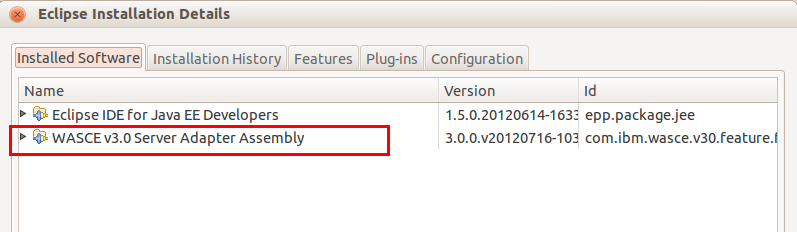
Si presionamos el botón “Installation Details” tendríamos más información indicando que hemos instalado el adaptador:


Entorno de Desarrollo WASCE - Parte I


Una vez instalado el servidor de aplicaciones, tenemos que configurar un entorno de desarrollo para poder crear y desplegar aplicaciones en él.

Instalación de Eclipse

Como IDE (Integrated Development Environment) vamos a utilizar Eclipse en su última versión. Nos vamos a la página de descargas de Eclipse en:

  
Seleccionamos Linux como sistema operativo, la versión de 32 bits (en mi caso porque tengo un Ubuntu de 32 bits) y el Eclipse IDE for Java EE Developers.


La instalación de Eclipse es bastante simple. Solo tenemos que descargar el software, descomprimirlo en una carpeta y ya está listo para trabajar.


Para ahorrarnos los temas de permisos, vamos a crear la carpeta de Eclipse en la ruta de nuestro perfil (en mi caso en /home/jmaw).

Así que arrastramos la carpeta eclipse del archivo tar.gz a la carpeta Home de nuestro perfil.

Una vez creada la carpeta eclipse, entramos y ejecutamos a Eclipse Juno. Aceptamos el workspace que nos pondrá por defecto (en mi caso es /home/jmaw/workspace)


Usando gedit, creamos en la carpeta eclipse un archivo denominado eclipse.desktop con el siguiente contenido:

[Desktop Entry]
Version=1.0
Name=Eclipse
GenericName=Eclipse
X-GNOME-FullName=JEE Development IDE
Comment=JEE Development IDE
Type=Application
Categories=Application;Java;IDE;Programming
Exec=/home/jmaw/eclipse/eclipse
TryExec=/home/jmaw/eclipse/eclipse
Terminal=false
StartupNotify=true
Icon=/home/jmaw/eclipse/icon.xpm

Destaco en azul mi nombre de usuario que debería cambiarse por el usuario de cada cuál.

Guardamos el archivo y luego lo arrastramos al lanzador de Unity. Ya tenemos un enlace para ejecutar Eclipse directamente.

   
Actualizar Eclipse

Lo primero que haremos será actualizar Eclipse con los últimos cambios, desde sus repositorios originales.

Para ello ejecutamos un “Check for Updates” desde el menú “Help”.


Este proceso demorará unos minutos. Podemos esperar a que termine o ejecutarlo como tarea de fondo (background). Con esto garantizamos que el entorno esté lo más posible libre de fallos.

Instalación de IBM WebSphere Application Server Community Edition en Linux - Parte IV


Instalar el WASCE


Lo primero es verificar que el instalador wasce_setup-3.0.0.1-unix.bin, tiene atributos de ejecución.


Si no tiene atributos de ejecución se lo añadimos:

chmod +x wasce_setup-3.0.0.1-unix.bin

Verificamos el resultado del comando con un:

ls –la


A continuación ejecutamos como root el archivo binario de instalación:

sudo ./wasce_setup-3.0.0.1-unix.bin


En breves segundos se cargará en pantalla el instalador del WASCE:


Una vez cargado el instalador, veremos la primera pantalla de bienvenida, donde solo tenemos que presionar el botón “Next”.


En la próxima pantalla aceptamos el acuerdo de licencia:


Dejamos el directorio de instalación por defecto:


No instalamos los plugins de eclipse que podemos instalar más adelante cuando tengamos el entorno de eclipse en nuestro Ubuntu:


Y por último, una vez concluidos estos pasos previos, comenzamos la instalación de los binarios en el ordenador:


Al concluir la instalación se muestra una pantalla donde podemos elegir los primeros pasos después de la instalación. Si desmarcamos el check box todo el proceso habrá terminado.


Si lo dejamos activado, pasaremos a una pantalla donde podremos hacer diferentes acciones con el servidor.


Terminamos la instalación y vamos a instalar WASCE como un servicio de Linux. Para ello, nos vamos a la ruta de instalación:

cd /opt/IBM/WebSphere/AppServerCommunityEdition/bin

Ahora vamos a registrar el servidor como un servicio en Ubuntu:

sudo ./register-service.sh add wasce


Una vez creado el servicio podemos arrancarlo directamente:

sudo service wasce start


Una vez arrancado el servicio desde terminal, esperamos unos segundos que terminen de cargarse los procesos del WASCE, abrimos un navegador Firefox y navegamos a la URL: http://localhost:8080

Deberíamos ver si todo ha ido bien la pantalla de bienvenida del WASCE:


Si entramos a la consola administrativa, el usuario predeterminado es “system” y la contraseña predeterminada es “manager”, ambos en minúsculas.


Una vez superado el login, estaremos en la consola de administración desde donde se administran las aplicaciones del WASCE:


Y con esto hemos concluido la instalación del servidor de aplicaciones. La ventaja de instalarlo como un servicio es que arranca automáticamente cada vez que se reinicia nuestro ordenador Ubuntu.


Bibliografía


Instalación de IBM WebSphere Application Server Community Edition en Linux - Parte III


Instalar el Java SDK (Java Software Development Kit) de IBM

Como el paquete de instalación del JDK está en formato rpm, tenemos que convertirlo previamente al formato nativo de Ubuntu que es el de paquetes de instalación Debian.

Para eso utilizaremos la utilidad alien. Abrimos una ventana de terminal y tecleamos alien.

Si no está instalado, lo instalamos:

sudo apt-get install alien

Una vez instalado alien, cambiamos el directorio para donde hemos descomprimido el archivo tar.bz2. En mi caso es la carpeta /home/jmaw/Downloads/tools/wasce.

Una vez dentro de este directorio tecleamos:

sudo alien --scripts ibm-java-i386-sdk-6.0-10.0.i386.rpm

Demora un tiempo la conversión de los paquetes de formato –rpm a formato .deb así como su instalación (el rpm de esta versión de JDK tiene unos 94 MB).

El archivo resultante .deb queda grabado como perteneciente al usuario  root, porque ejecutamos el proceso como super usuario. Cambiamos el owner a nuestro usuario:

sudo chown jmaw:jmaw ibm-java-i386-sdk-6.0-10.0.i386.deb

Abrimos el paquete debian con Ubuntu Software Center y lo instalamos.

Una vez instalado, verificamos que exista la carpeta  /opt/ibm/java-i386-60. Esa carpeta será nuestro directorio raiz de Java o JAVA_HOME.

Modificamos como root el archivo environment de la carpeta /etc desde una terminal:

sudo gedit /etc/environment

En el contenido de este archivo tenemos que tener dos variables de entorno creadas: JAVA_HOME y JRE_HOME con las rutas apropiadas así como modificar el contenido de la variable PATH.

JAVA_HOME="/opt/ibm/java-i386-60"
JRE_HOME="$JAVA_HOME/jre"
PATH="/usr/local/sbin:/usr/local/bin:/usr/sbin:/usr/bin:/sbin:/bin:/usr/games: /opt/ibm/java-i386-60/bin: /opt/ibm/java-i386-60/jre/bin"

Una vez hechos estos cambios, guardamos el archivo environment y reiniciamos nuestro ordenador Ubuntu. Una vez hecho el login, abrimos un terminal y verificamos la instalación de java:

java -version

Para verificar que tenemos Java instalado correctamente, deberíamos ver algo como:

java version "1.6.0"
Java(TM) SE Runtime Environment (build pxi3260sr10-20111208_01(SR10))
IBM J9 VM (build 2.4, JRE 1.6.0 IBM J9 2.4 Linux x86-32 jvmxi3260sr10-20111207_96808 (JIT enabled, AOT enabled)
J9VM - 20111207_096808
JIT  - r9_20111107_21307ifx1
GC   - 20110519_AA)
JCL  - 20111104_02

Alternativa al JDK de IBM

A pesar de que el IBM Java SDK de IBM es lo recomendado con el producto, podemos ejecutar WASCE incluso con el Java Open JDK que está en los repositorios de Ubuntu, aunque luego podemos tener limitaciones o conflictos con las clases del SDK de IBM y las del Open JDK

El Open JDK podemos instalarlo desde Ubuntu Software Center o simplemente con un comando en terminal:

sudo apt-get install openjdk-6-jre

En Ubuntu Software Center hacemos una búsqueda de “openjdk” y seleccionamos el paquete OpenJDK Java 6 Runtime:


Una vez instalado, verificamos que exista la carpeta  /usr/lib/jvm/java-6-openjdk. Esa carpeta será nuestro directorio raiz de Java o JAVA_HOME.

Modificamos como root el archivo environment de la carpeta /etc desde una terminal:

sudo gedit /etc/environment

En el contenido de este archivo tenemos que tener dos variables de entorno creadas: JAVA_HOME y JRE_HOME.

Igualmente tenemos que modificar el contenido de la variable PATH.

JAVA_HOME=" /usr/lib/jvm/java-6-openjdk"
JRE_HOME="$JAVA_HOME/jre"
PATH="/usr/local/sbin:/usr/local/bin:/usr/sbin:/usr/bin:/sbin:/bin:/usr/games:/usr/lib/jvm/java-6-openjdk/bin: /usr/lib/jvm/java-6-openjdk/jre/bin"
Una vez hechos estos cambios, guardamos el archivo environment y reiniciamos nuestro ordenador Ubuntu.

Al comprobar que la instalación del Open JDK ha sido correcta tecleamos en una terminal:

java -version

La respuesta será algo como:

java version "1.6.0_24"
OpenJDK Runtime Environment (IcedTea6 1.11.3) (6b24-1.11.3-1ubuntu0.12.04.1)
OpenJDK Client VM (build 20.0-b12, mixed mode, sharing)


¿Que hacer si tenemos el OpenJDK instalado y queremos instalar el de IBM?

Tenemos que eliminar primero el Open JDK. Abrimos un terminal y tecleamos:

sudo apt-get purge openjdk-\* icedtea-\* icedtea6-\*

Una vez ejecutado el comando, verificamos siempre que java ha sido removido del sistema antes de instalar el Java SDK de IBM.

java -version

Instalación de IBM WebSphere Application Server Community Edition en Linux - Parte II


Descargar el software

Lo primero que tenemos que hacer es registrarnos en IBM. Es un proceso gratuito que solo nos va a llevar unos minutos. Esto nos dará acceso no solo a descargar el servidor de aplicación sino también acceso a la documentación.


En esta página cuando intentamos descargar el software, si no estamos autenticados, nos pedirá el correo electrónico y la contraseña con la que nos registramos.


En la página de descargas, seleccionamos la versión deseada del servidor de aplicaciones con su correspondiente SDK. Se puede realizar la descarga utilizando el Download Director o simplemente por http. Yo utilicé la variante de http para descargar el software directamente: Server and IBM SDK 6 SR10 for Linux Intel. 


Una vez descargado el archivo tar.bz2, lo descomprimimos dentro de la carpeta Downloads en una carpeta cualquiera.

En esa carpeta encontraremos el SDK en formato rpm y el instalador de WASCE con extensión bin.

Instalación de IBM WebSphere Application Server Community Edition en Linux - Parte I


El presente artículo trata de la instalación de servidor de aplicaciones de IBM WebSphere Application Server en su versión 3.0.0.1 de comunidad o Community Edition (WASCE).


Introducción

El WASCE esta especialmente diseñado para aplicaciones departamentales Java Enterprise Edition (Java EE) de código abierto a bajo coste.

  • Aprovecha las últimas innovaciones de la comunidad de servidores de aplicaciones de código abierto en un espacio pequeño, una plataforma Java EE 6, sin costes iniciales de adquisición.
  • Ofrece gestión básica mediante una consola centralizada con seguridad basada en estándares simplificada.
  • Proporciona la distribución de IBM de Apache Geronimo, con un mayor soporte a la plataforma y mejor documentación.
  • Vía libre a funciones más avanzadas a través de la familia WebSphere Application Server.

Ventajas y características

Está basado en la mejor tecnología de código abierto de Apache Software Foundation:

  • Apache Geronimo v2.1.5
  • Apache OpenEJB v3.0.2
  • Apache Tomcat V6.0.26

Servidor de aplicaciones basado en estándares abiertos

El modelo de programación Java(TM) EE 5, fácil de usar y robusto, mejora la productividad de los desarrolladores.

  • Soporta el Java Developer Kit 6 (JDK) de IBM y Sun.
  • Soporta el Java Developer Kit 6 (JDK) de IBM en Windows/Linux x86-32.

Entorno de desarrollo basado en Eclipse

Herramientas para que pueda sacar partido de la plataforma de herramientas Web basada en la tecnología Eclipse, que ofrece un entorno de desarrollo sencillo para crear, desplegar y depurar aplicaciones de WebSphere Application Server Community Edition.

Soporte de bases de datos

La base de datos Apache Derby incluida proporciona un servidor de bases de datos ligero y robusto con completas funciones transaccionales.

Si es necesario acceder a bases de datos externas, WebSphere Application Server Community Edition también dispone de controladores para IBM DB2, IBM Informix, Oracle, Microsoft SQL Server y MySQL.

Soporte de agrupaciones en clúster

Ahora WADI puede utilizarse para dar soporte a agrupaciones en clúster de aplicaciones web que utilizan el contenedor web de Tomcat.

Servidor de aplicaciones modular y personalizable

  • Montajes personalizados: cree servidores a medida que contengan únicamente los componentes que necesitan sus aplicaciones.
  • Personalización del entorno de ejecución: aproveche la posibilidad de adaptar el servidor de aplicaciones a sus necesidades para mejorar el rendimiento a la vez que ahorra recursos del sistema. Durante la ejecución puede habilitar o inhabilitar componentes concretos de forma selectiva para mejorar la eficacia.
  • Gestión de usuarios: ofrece una gestión centralizada de usuarios que admite la administración de sistemas y aplicaciones desplegadas, unificando todas las aplicaciones que se ejecutan en la plataforma bajo una infraestructura de seguridad compartida basada en estándares y en Java Authorization Contract for Containers (JACC). Esta función prácticamente elimina la complejidad de configurar y mantener sistemas de gestión de usuarios distintos para las aplicaciones. Además, admite la autenticación LDAP (Lightweight Directory Access Protocol) en servidores de directorios.

Consola de administración modular y capaz

  • Proporciona una interfaz GUI web interactiva que permite desplegar, configurar y gestionar aplicaciones, el servidor y otros recursos relacionados.
  • Supervisa estadísticas sobre el estado y el rendimiento de varios servidores y muestra los datos de forma gráfica para poder hacer análisis más fácilmente.
  • Un asistente de planes de despliegue interactivos le guiará por todo el proceso de despliegue de la aplicación y generará automáticamente el plan de despliegue más apropiado para cada aplicación.


Entorno de proceso de línea de comandos GShell

Incluye funciones para la edición de comandos de administración, consulta del historial de mandatos y autocompletado mediante tabuladores, lo que permite la automatización de la configuración y la gestión de aplicaciones y servidores. Esta función puede mejorar la productividad de los desarrolladores y los administradores durante el ciclo de desarrollo, prueba y producción.

Ayudas a la migración

Existen ayudas a la migración para Apache Geronimo, Apache Tomcat y otros servidores de aplicaciones de código abierto.

Licencia libre del producto

El producto puede descargarse fácilmente y puede usarse en tareas de desarrollo, pruebas y producción. Puede hacer tantas copias como desee del software para uso interno.

Documentación para comenzar con WASCE

Para acceder a esta documentación solo hay que registrarse gratuitamente en IBM en la página:


Requerimientos

El WASCE puede instalarse en múltiples sistemas operativos, entre los que se incluyen:

  • IBM AIX 5.3/6.1/7.1
  • Diversos sabores de Linux ( SuSE Enterprise Server, Red Hat Enterprise Linux y otros)
  • Solaris 10
  • Windows Server 2003/2008, Windows Vista y Windows 7

Nosotros lo vamos a instalar en Ubuntu 12.04 “Precise Pangolin” Desktop Edition de 32 bits.

En un Linux necesita al menos 140 MB de memoria física (256 MB recomendados). Nosotros lo vamos a instalar en 1536 MB de memoria física.

Además se requieren unos 120 MB mínimos de espacio en disco. Nosotros vamos a disponer de unos 15 GB libres. 

Entradas antiguas Inicio